
電腦突然變慢、風扇狂轉,卻不知道是誰在吃資源?打開它,一眼看清 CPU、記憶體、顯示卡、網路、硬碟,還有 AI 程式用掉多少資源。
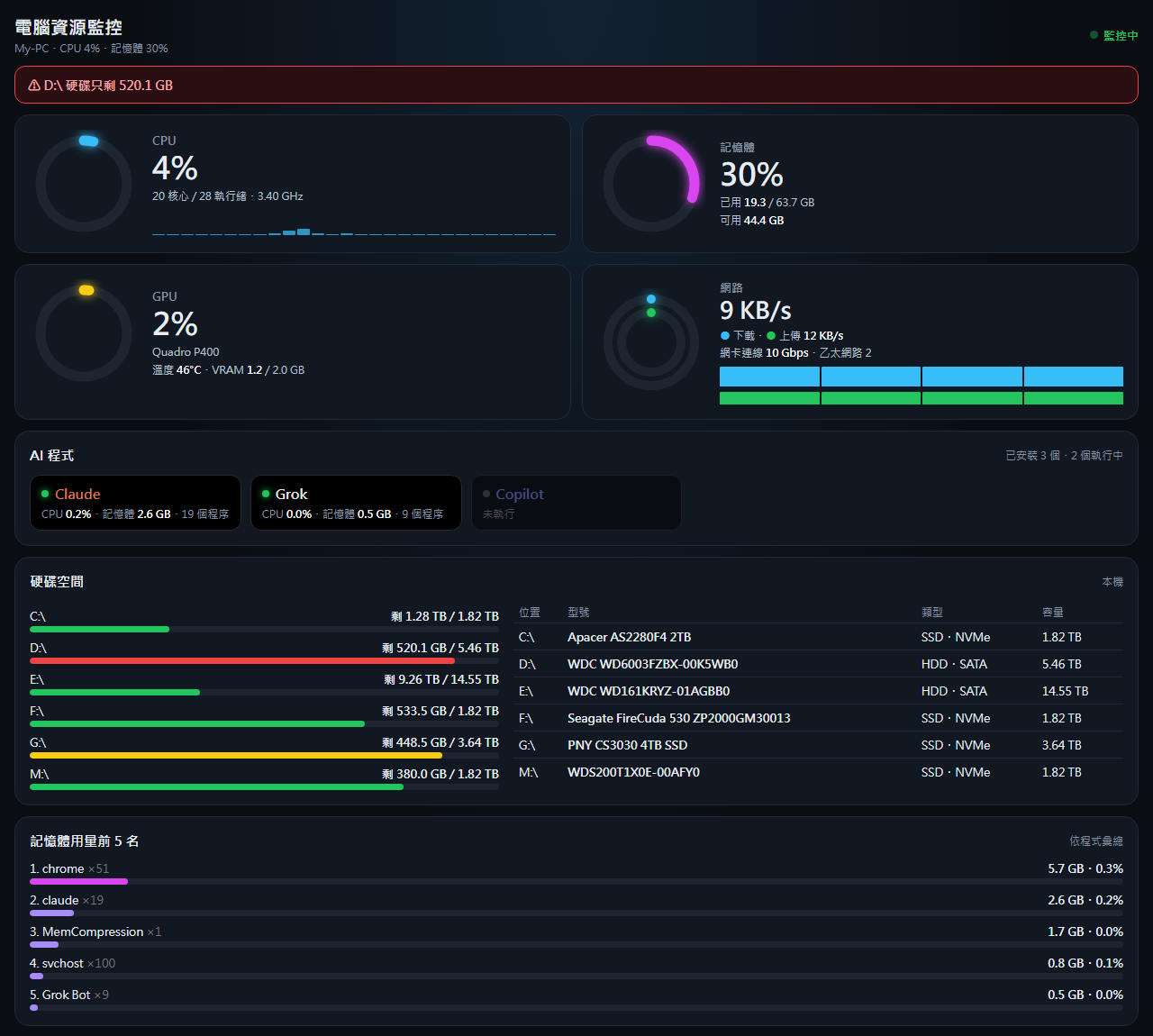
使用率、每個核心的負載與時脈,一眼看出是不是 CPU 滿載。
用了多少、還剩多少。快滿的時候畫面上方會跳紅色提醒,並告訴你是哪個程式最吃記憶體。
使用率、溫度、顯示記憶體用量(支援 NVIDIA 顯示卡;其他顯示卡會顯示型號)。
即時下載、上傳速度,以及網路卡的連線速度(1G、2.5G、10G 都看得出來)。
每顆硬碟剩多少空間、型號、SSD 還是傳統硬碟、健康狀態。空間不到 10% 會提醒。
CPU 型號與時脈、主機板型號與 BIOS 版本,以及每條記憶體的品牌、型號、容量、DDR 世代、頻率和電壓。另外開 LibreHardwareMonitor,還能看 CPU Vcore、+12V、+5V 等各項電壓。
自動偵測電腦裡裝了哪些 AI 工具(Claude、ChatGPT、Copilot、Grok、Google Antigravity、Cursor、Ollama、LM Studio),顯示有沒有在跑、用了多少資源。沒裝的不會出現。
依程式彙總排行,電腦變慢時馬上找到兇手。
不用安裝、不會寫進系統。不想用了,直接刪掉檔案就好。
Get-FileHash 輝煌電腦資源監控.exe(解壓縮後的 exe),結果應該和下面這串一樣,代表檔案沒被動過:
SHA-256:7cb4d3bdfbafcf5a83aa271d59c2d1e3ce501b4955e4ba0e8091a9eaf93f841bWindows 可能會跳出藍色的「Windows 已保護您的電腦」。這是因為程式還沒購買微軟的數位簽章,不是病毒。
請按「其他資訊」→「仍要執行」就能打開,之後就不會再出現。
少數防毒軟體可能把沒有簽章的新程式誤判成可疑檔案。如果被擋下,可以先看上面的 VirusTotal 報告,再決定要不要允許執行。
Windows 10 或 11(64 位元)。CPU 溫度需要另外開啟 LibreHardwareMonitor(選用,沒開不影響其他功能)。